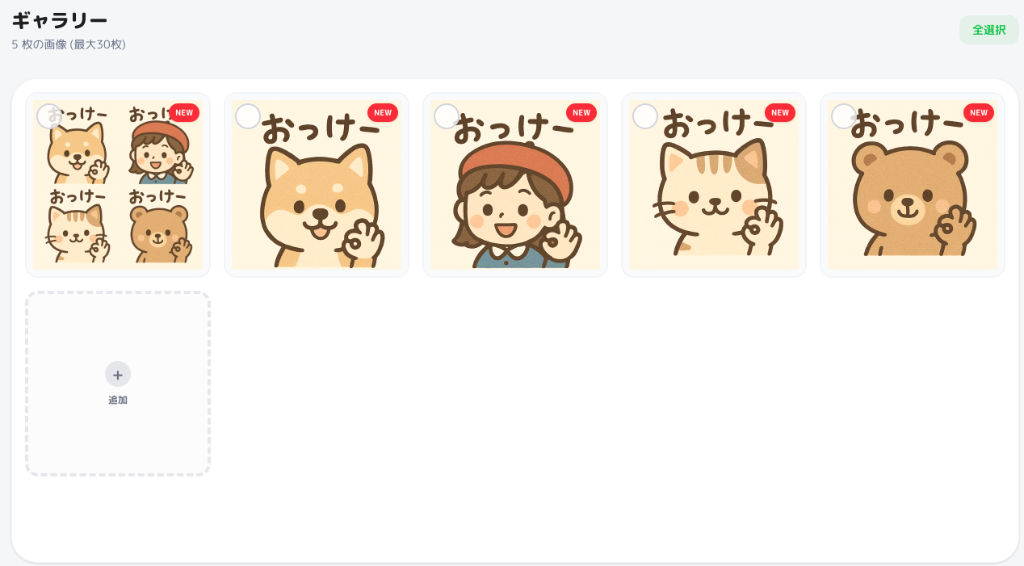
一括1秒!LINEスタンプ画像分割・切り出し術|AI自動分割&グリッド調整
LINEスタンプを1枚ずつ書き出す面倒な作業はもう不要。タイル状に並んだAIイラストシートも、グリッド調整と自動分割を使い分けて正確に一括分割できる効率的なテクニックを解説します。
この記事の目次
LINEスタンプ40枚を「一括切り出し」して制作を効率化
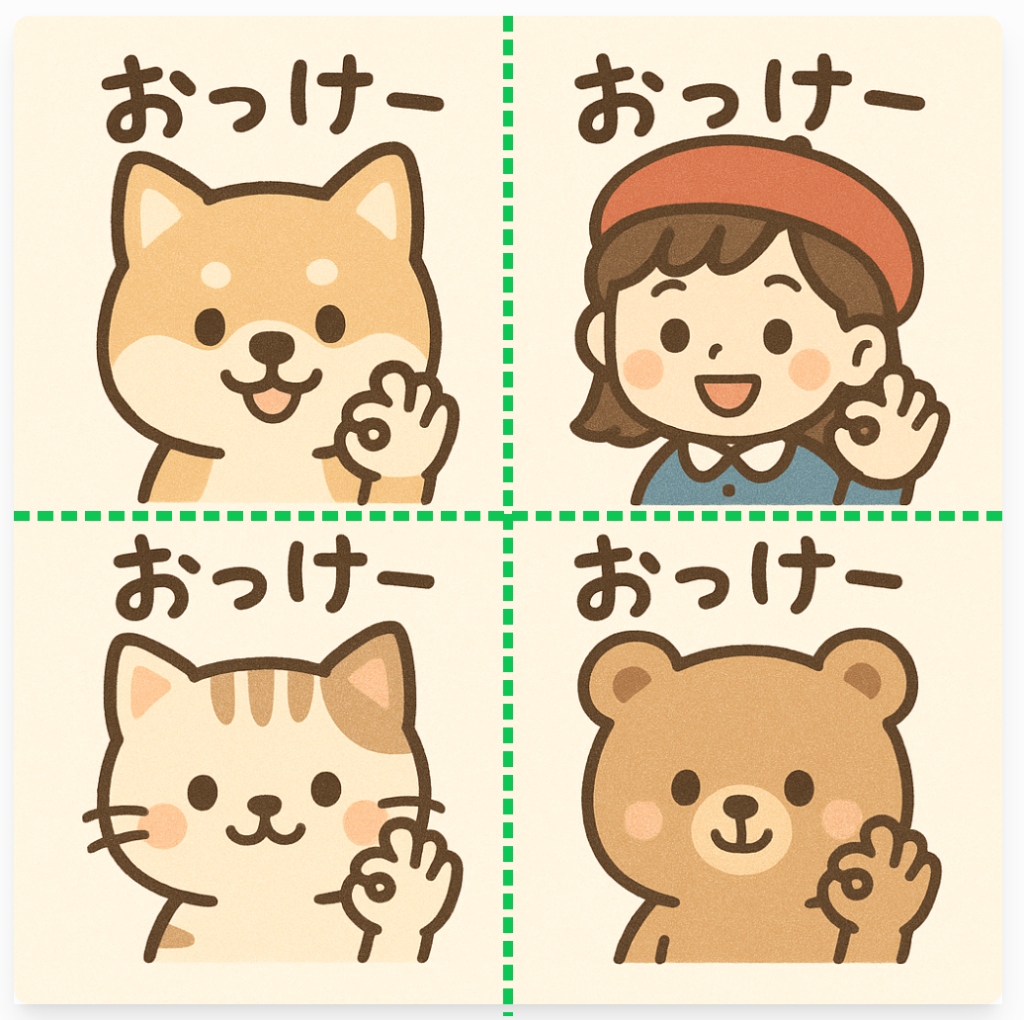
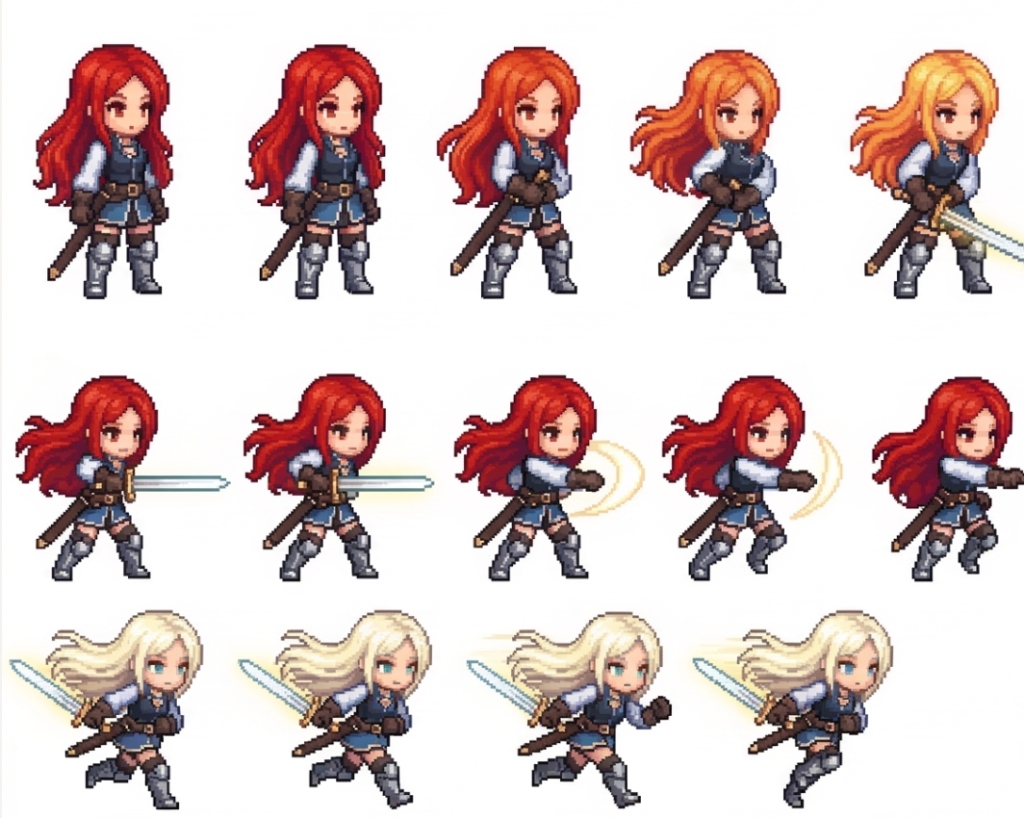
アイビスペイント等のまとめ描きキャンバスや、生成AIで作った「キャラクタースペックシート」のようなタイル状の画像。これらを1枚ずつ手動で切り抜き・切り出しするのは、非常に時間がかかる上にサイズもバラバラになりがちです。
いじスタの「画像分割・切り出し」ツールを使えば、40枚のLINEスタンプをわずか数秒で、同じ正方形サイズを保ったまま一括で抽出できます。分割後はそのまま一括リサイズや透過処理へ進めるため、AIイラストからのスタンプ制作時間を大幅に短縮できます。
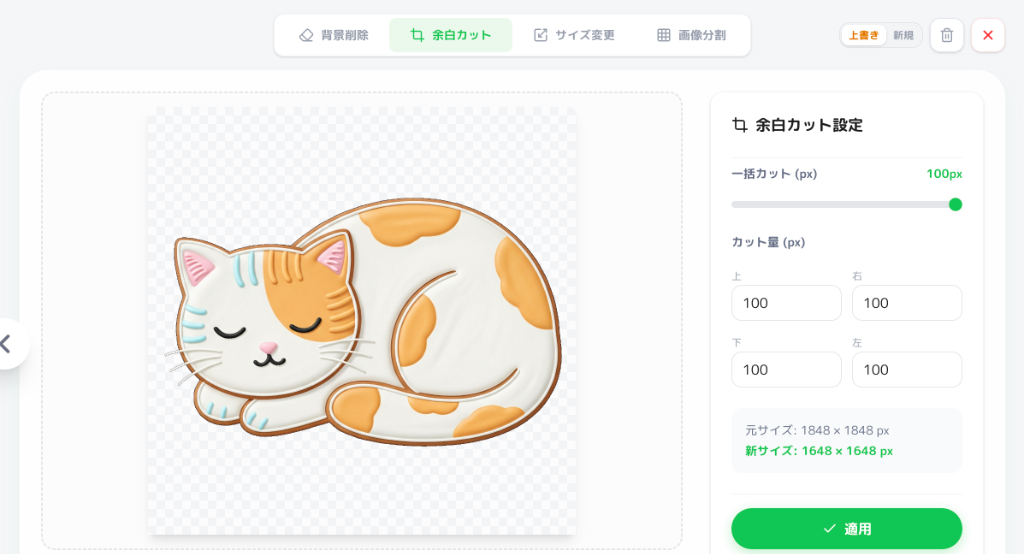
STEP 1:切り出しの成功率を上げる「事前余白カット」
グリッド分割を完璧に合わせ、綺麗な切り抜きを実現するコツは、分割画面へ進む前に「余白カット」ツールでキャンバスの端を整えておくことです。
AI生成画像などは、上下左右の余白が不均等なことが多いため、そのままグリッドを当てるとズレの原因になります。被写体が詰まっている範囲ギリギリまで余白を削っておくことで、分割グリッドがピタッとイラストの間に収まり、スムーズに理想的な抽出が可能になります。
STEP 2:確実性の高い「グリッド分割」と線の太さ調整
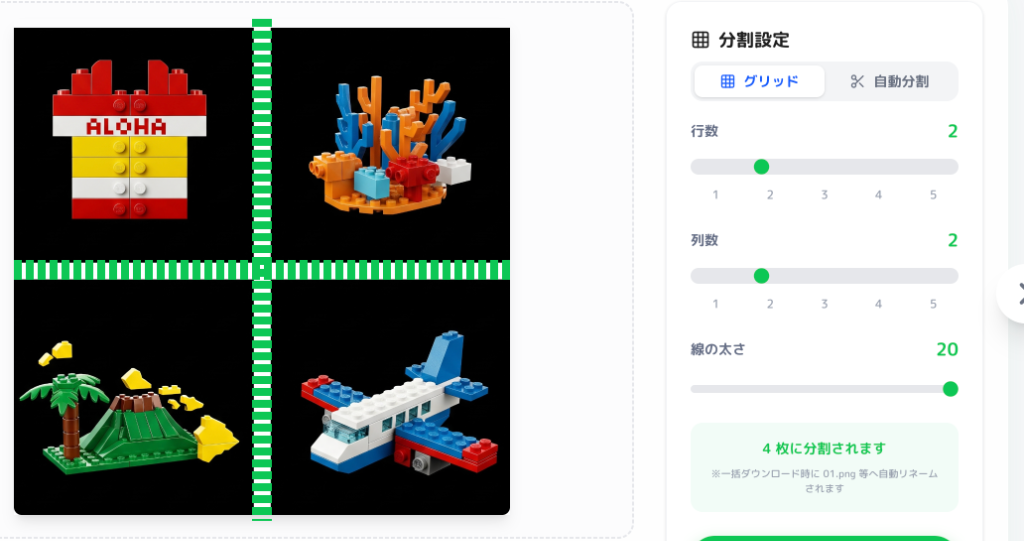
イラストが規則正しく並んでいる場合は、「グリッド分割」が非常に有効です。行(Rows)と列(Cols)を指定するだけで、正確なサイズで切り出しが可能です。
【便利】グリッド線は「ドラッグ」で自由に動かせる
いじスタのグリッドは、表示された線を直接掴んでマウスや指で動かすことができます。AI生成画像で微妙にキャラがズレて配置されている場合でも、グリッド線をスッと動かすだけで完璧にイラストの間に合わせ、精度の高い切り抜きが行えます。
グリッドの「線の太さ」を調整する: AI画像はキャラ同士が非常に近いことがあります。デフォルトの細い線では隣のキャラが映り込んでしまう場合、「線の太さ(Line Thickness)」を太くしてみてください。グリッド線に遊びを持たせることで、隣のキャラを物理的に除外してクリーンに抽出できます。
STEP 3:不規則な配置に対応する「AI自動分割」
イラストが等間隔でない、またはサイズがバラバラな場合は、AIが被写体を検知して切り出しを行う「自動分割」を活用しましょう。
AI自動分割では、検知した被写体の形状に合わせて、自動的に余白を追加して「正方形」になるよう調整されます。これにより、分割後のリサイズ作業が非常にスムーズになります。
自動分割でうまく検知されない場合は、背景が複雑すぎる可能性があります。その場合は一度「背景削除」を行ってからAI分割を試すか、手動のグリッド調整を併用してください。
切り出し・切り抜き後のリカバリ:もし見切れてしまったら?
分割後にプレビューを確認して、もし「キャラの耳が少し切れている」といった物理的な欠損を見つけたら、無理に配置で直そうとせず、「グリッドの太さ」や「分割位置」を微調整してやり直すのが正解です。
いじスタなら何度でも分割をやり直せるので、1枚ずつ修正するよりも、分割設定そのものを最適化する方が結果的に早く、高品質なLINEスタンプを完成させることができます。