自作LINEスタンプが「見づらい」を防ぐ!透過後のプレビュー確認と視認性アップ術
「せっかく作ったLINEスタンプがトーク画面で見づらい…」「背景と同化してしまった」。そんな失敗を防ぐための背景色プレビュー活用法と、どんな背景でもクッキリ見せる対策を徹底解説します。
この記事の目次
作成したLINEスタンプが「見づらい」原因とプレビューの重要性
画像を透過した直後の状態は、背景がチェック柄などで表示されるため、一見すると完璧に仕上がっているように見えます。しかし、そのままスタンプとして販売・申請する前に、必ず「実際のトーク画面」を想定したプレビューが必要です。なぜなら、制作画面では綺麗でも、実際のLINE上では「見づらいスタンプ」になってしまう落とし穴があるからです。
1. 特定の背景色での「背景同化」
LINEスタンプは送信相手のトークルーム背景の上に直接表示されます。黒髪のキャラクターがダークモード(黒背景)で見えなくなったり、白い服がライトモード(白背景)に溶け込んでしまったりすることが、スタンプが見づらくなる最大の原因です。
2. 意図しない「透過漏れ・消し残し」の露呈
特にAI生成画像や写真から切り抜いた場合、被写体の周りに肉眼では見えにくい「微細なゴミ(ノイズ)」が残っていることが多々あります。これらは透明背景では気づけませんが、色付きの背景でプレビューすることでハッキリと浮かび上がってきます。
スタンプが「見づらい」状態を解消する3つの背景チェック
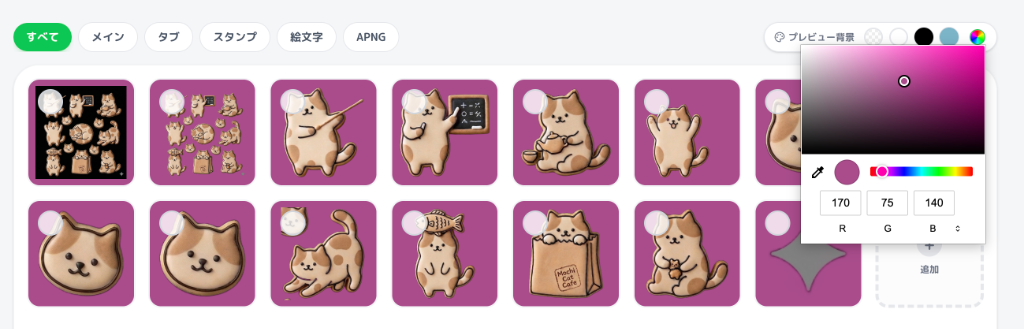
いじスタのギャラリー画面にある「背景色プレビュー(パレットアイコン)」を使い、以下の3パターンで「スタンプの見え方」を必ず確認しましょう。
・白(ライトモード): 黒い点のような消し忘れや、境界線の黒ずみが目立ちます。明るい色のスタンプが白に溶け込んで「形が崩れて見えないか」をチェックします。
・黒(ダークモード): 近年利用者が急増しているダークモードで「スタンプが消えていないか」を確認してください。黒髪や暗い色の服が背景に吸い込まれていないか、境界線がガタガタになっていないかをチェックします。
・青・緑(標準背景): 多くのユーザーが利用する標準色です。スタンプが背景の色味に負けず、パッと見て内容が伝わるかを確認します。
どの背景色でも「スタンプの輪郭」がハッキリと認識できるかどうかが、プロ品質のスタンプを作る基準になります。
見づらいスタンプへの特効薬:「白いフチ(縁取り)」の活用術
プレビューで「見づらい」と感じた場合、最も効果的な対策は「白いフチ(縁取り)」をつけることです。いじスタでの編集と、AI生成時の工夫を使い分けましょう。
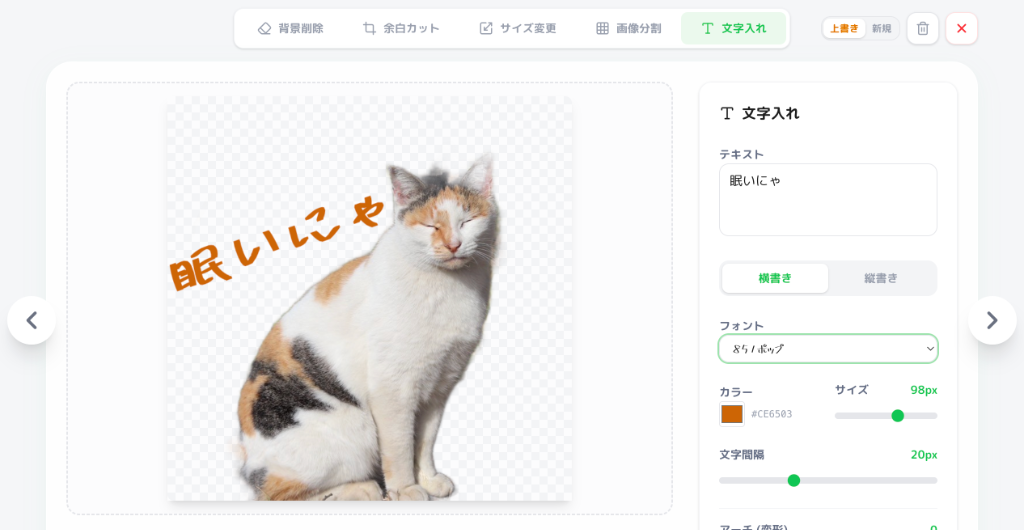
1. 文字入れ:いじスタの「縁取り」機能をフル活用
いじスタの文字入力機能には、強力な「縁取り(アウトライン)」機能が備わっています。どんな背景色でも文字がハッキリ読めるよう、文字には必ず2〜4px程度のフチを付けるのが鉄則です。これにより、ライトモードでもダークモードでも「読みやすいスタンプ」になります。
2. イラスト:AI生成時のプロンプトで「フチ」を指示する
AIでキャラクターを生成する場合、プロンプトに 「white border」、「thick outline」、「sticker style」 といったキーワードを追加するのが最もスマートな方法です。最初から白いフチが付いた状態で生成させることで、切り抜き後の視認性が格段に向上し、プロのような仕上がりになります。
※既にフチなしで生成したイラストを加工したい場合は、アイビスペイント等のペイントアプリで後から輪郭をなぞる工程が必要になります。
最終確認:透過情報を維持して「見づらい」をゼロに
プレビューで完璧に見えても、保存方法を間違えると透過が失われ、四角い白背景が付いた「見づらいスタンプ」になってしまいます。保存時は必ず PNG形式 を選択してください。
iPhoneの「写真」アプリなどで見ると背景が白く表示されることがありますが、いじスタのプレビューで正しく背景色が切り替わっていれば、内部データは正しく透過されていますので安心してください。
最後に、プレビュー画面で背景を「黒」にした状態で細部まで見渡し、余計な白いモヤや点がないか、隅々までチェックしてからダウンロードしましょう。このひと手間で、あなたのLINEスタンプの完成度はぐっと高まります。