アイビス・クリスタでLINEスタンプを作る方法|サイズ規定・透過の失敗を防ぐチェックリスト
アイビスペイントやCLIP STUDIOで描いたイラストをLINEスタンプにする最新手順。10px余白ルールやPNG透過のトラブル解決など、クリエイターが躓きやすいポイントを詳しく解説。
この記事の目次
はじめに
「イラストを描くのは楽しいのに、申請作業がとにかく負担…」
「サイズを合わせたはずなのに、10px余白ルールでリジェクトされた(涙)」
「透過PNGで保存したのに、なぜか背景が変な色になってる!」
…なんて経験、ありませんか?
アイビスペイントやクリスタ(CLIP STUDIO PAINT)でイラストが描けても、それを「LINEスタンプ」として世に出すまでには、いくつかの事務的・技術的なステップが必要です。
この記事では、クリエイターがつまずきやすいポイントを、「いじスタ(EzStampify)」を使って解決する方法を紹介します。
よくある「リジェクト(審査落ち)」の原因とは?
LINEスタンプの審査フローは以前よりスムーズになりましたが、「形式不備」による差し戻しは依然として多いのが現実です。特に初心者がつまずきやすいポイントは以下の2点です。
① 「10px余白ルール」の誤解 LINEのガイドラインにある「画像の上下左右に10px程度の余白」という規定です。370×320pxのキャンバスいっぱいに描いてしまうと、審査で不備となったり、トーク画面で見たときに端に寄りすぎて窮屈な印象を与えてしまいます。
描いたイラストをアップロードして、設定の「自動余白付与」をオンにするだけで、イラストの輪郭を判別し、適切な10pxの余白を自動で作成します。
② 「透過漏れ」と見えない「ゴミ」 キャラクターの白目部分を「塗り忘れて透明のまま」にすると、ダークモードの画面で白目が背景と同化して不自然に見えます。また、消しゴムのかけ残し(1ピクセルの色残り)があると、それを含めて画像サイズが判定され、全体のバランスが崩れる原因になります。
「背景透過(AI削除)」機能を使えば、境界線を正確に処理できるため、微細な色残りも効率的に取り除けます。
キャンバス設定とアプリ別の推奨設定
いじスタで後からサイズ調整や透過ができるため、描き方は自由で問題ありません。
【アイビスペイント派の方へ】
- 大きめに描く: 2倍の740×640px程度で描くと、細かい部分まで描き込みやすく、縮小時も線が綺麗に維持されます。
- 保存時の注意点: 保存時は、必ず「透過PNG保存」を選択してください。
- レイヤー確認: 背景レイヤーを「不透明な白」にして色塗りすると、塗り残し(透過漏れ)にすぐ気づけます。保存直前に背景を透過(市松模様)に戻すことを推奨します。
【クリスタ(CLIP STUDIO PAINT)派の方へ】
- ベクターレイヤーを活用: 線画をベクターで描いておけば、後のサイズ変更による劣化を防げます。
- 用紙レイヤーは非表示に: 書き出し時に「用紙」レイヤーが表示されたままだと、背景透過が反映されません。必ず非表示にしてください。
- 書き出し設定: .png形式で保存する際、表現色を「RGBA(カラー)」に設定するのがポイントです。
「いじスタ」で仕上げ作業を効率化する手順
描き終わった後の仕上げ作業を、いじスタでスムーズに行うためのステップを解説します。
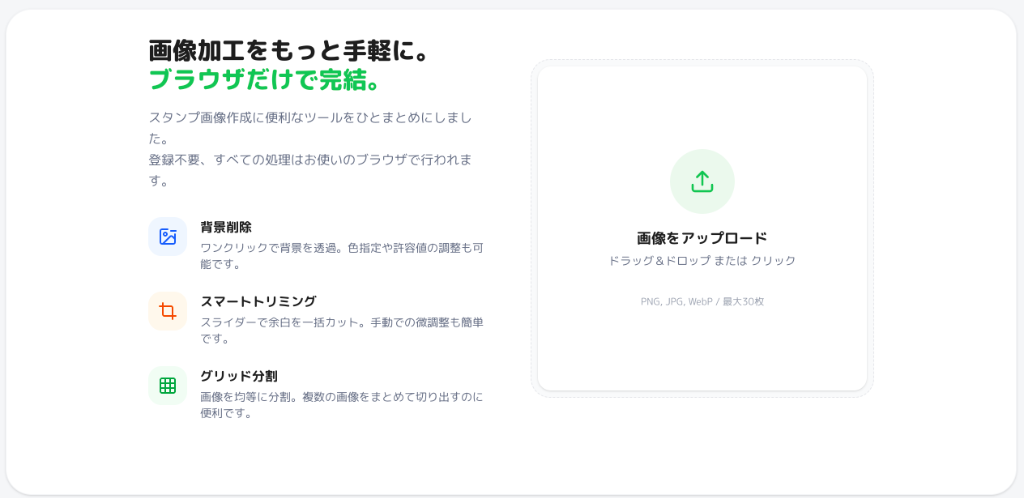
一括アップロードと管理
作成したスタンプ候補(最大40枚)を一括でドラッグ&ドロップして読み込めます。キャンバスサイズが混在していてもそのまま処理可能です。
アップロード後に「ギャラリー管理」を行うことで、不要な画像の整理や、特定の画像のみへの個別処理がスムーズに行えます。
スタンプ専用リサイズと10px余白の自動付与
「リサイズ設定」からプリセットの「スタンプ(370×320)」を選択します。これにより、一辺が最大サイズを超えないように自動縮小され、さらに「10pxの余白」が自動で確保されます。
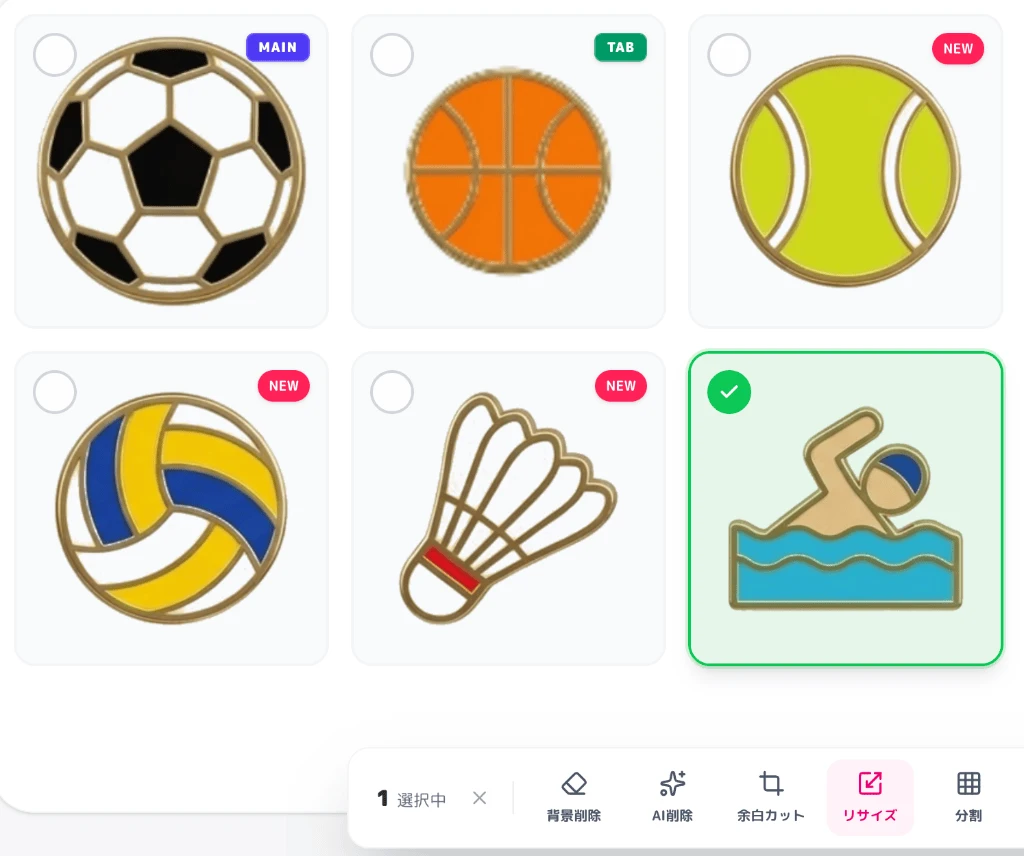
メイン画像・タブ画像の自動生成
スタンプセットの中から1枚を選び、設定で「メイン」や「タブ」を選択して保存するだけです。申請に必須のサイズ(240px、96px)を個別に用意する手間を省けます。
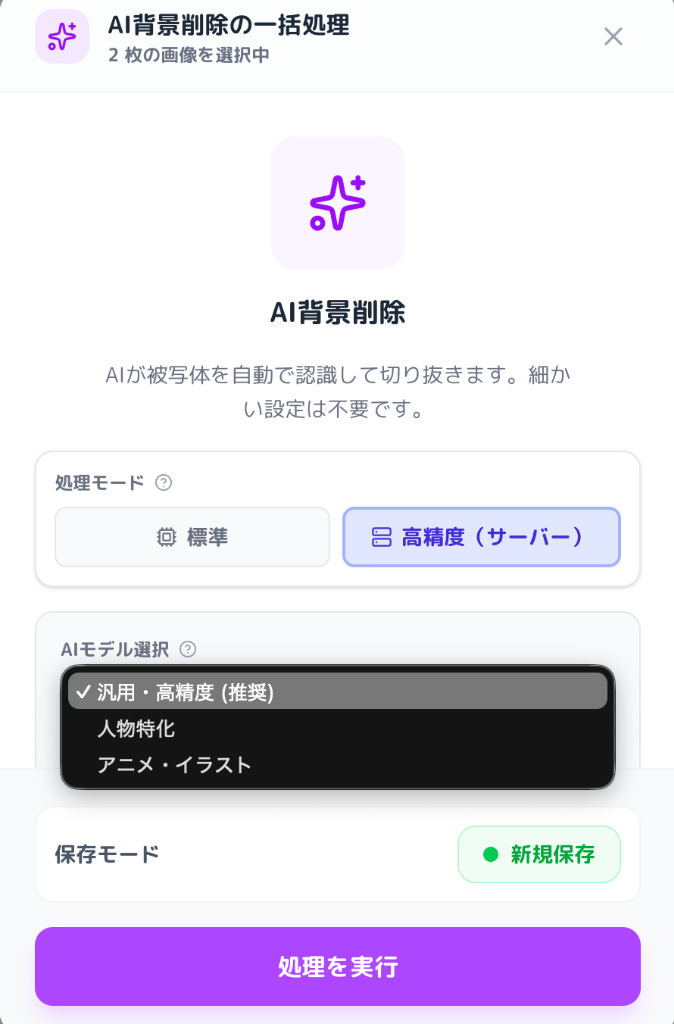
背景の透明化修復(AI背景削除)
背景が不透明になってしまった場合でも、いじスタの「AI背景透過」機能を使えば、ブラウザ上で透明に修復できます。必要に応じて消しゴムツールでの微調整も可能です。
応用機能:画像分割とAPNG作成
① イラスト分割機能(まとめ描き対応) 1枚の大きなキャンバスに描いた複数のイラストを、被写体の境目を判別して個別のスタンプ画像として自動で切り出せます。
② 動くスタンプ(APNG)への変換 連番画像をアップロードするだけで、動くスタンプ(APNG)形式に結合できます。プレビューを確認しながら再生速度などの調整が可能です。
申請前の最終チェックリスト
LINE Creators Marketへの申請前に、以下の項目を確認しましょう。
- [ ] 塗り残しチェック: キャラクターの「白」は、透明ではなく「白色」で塗られていますか?
- [ ] 枚数の確認: 8 / 16 / 24 / 32 / 40枚のいずれかになっていますか?
- [ ] 文字の読みやすさ: 小さい画面でも文字が判別できますか?(プレビューで確認!)
- [ ] メイン・タブ画像: 本体以外に、2種類の別サイズ画像が用意できていますか?
おわりに
LINEスタンプ作りで最も大切なのは、あなたのイラストの「魅力」と「アイデア」です。
サイズ調整や余白計算といった事務作業を「いじスタ」で効率化し、空いた時間を新しいスタンプのアイデアを練る時間に充ててくださいね。応援しています。