LINEスタンプの「文字入れ」スペースを作る!被写体の配置と余白の3つの調整術
AIイラストを分割したけれど、文字を入れる隙間がない…。いじスタに備わっている3つの余白調整パターンを使い分け、理想的なレイアウトを完成させる方法を解説します。
この記事の目次
AIイラスト生成・一括分割で起こりがちな「余白と配置」の悩み
AIで生成したイラストシートを、いじスタの「画像一括分割」で切り出した際、以下のような「配置」の問題によく直面します。
・被写体が大きすぎる: キャラクターが枠いっぱいに描かれていて、文字を入れる場所がない。
・中心がズレている: 均等なグリッドで割ったため、キャラが左右に寄ってしまった。
・余白がバラバラ: 1枚ずつ余白の空き具合が異なり、スタンプとして並べた時に統一感がない。
いじスタには、これらを解決するための3つの余白調整パターンが用意されています。状況に合わせて使い分けましょう。
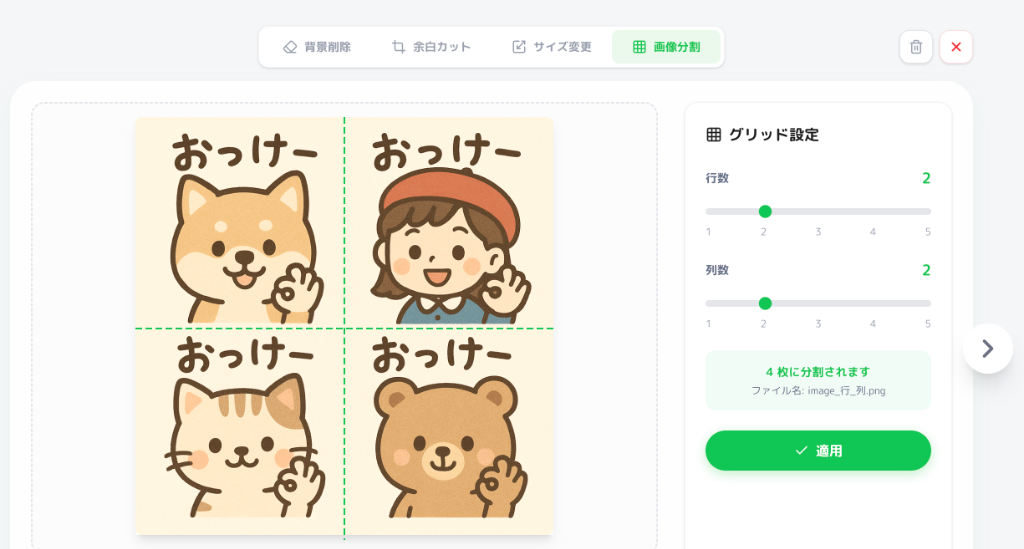
パターン1:一括で周りからカット・追加する(スピード重視)
全てのスタンプに対して、上下左右から一律にキャンバスを削ったり、逆に透過余白を付け足したりする機能です。1枚ずつ調整する必要がないため、効率的に作業を終えられます。
活用シーン:
・分割後の全画像に、共通して「もう少しだけ周囲に余裕が欲しい」時。
・AIが描いた背景の端っこに、不要なゴミが全画像共通で残ってしまっている時。
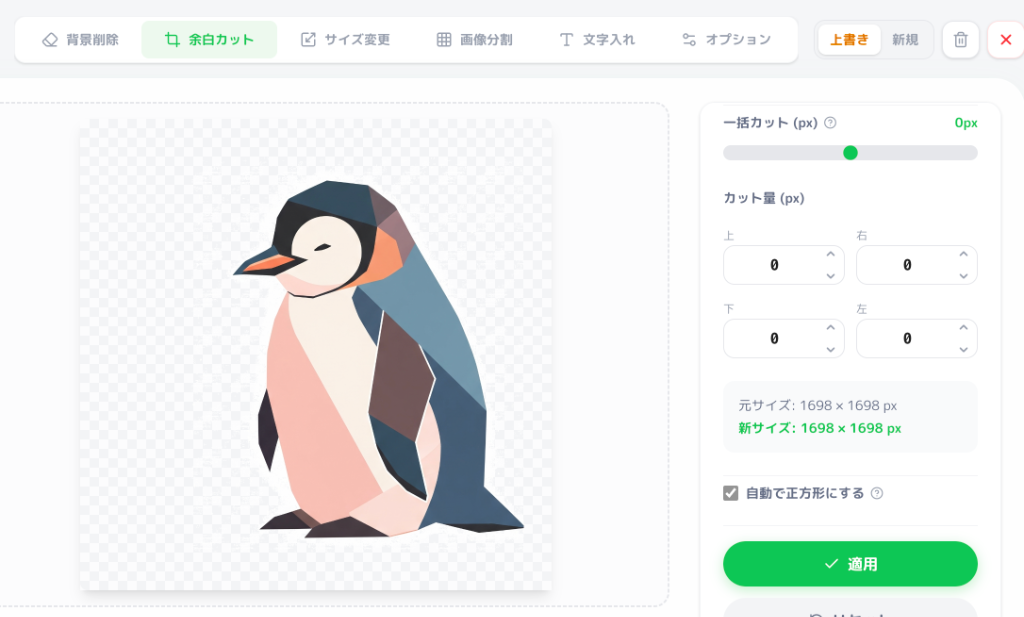
パターン2:上下左右の数値を指定する(精密な調整)
「上を20px空けて、下を5px削る」といった、ピクセル単位の精密な数値指定による調整です。入力した数値に従って、機械的にキャンバスサイズが変更されます。
活用シーン:
・文字を入れるスペースを、すべてのスタンプで正確に同じ広さに統一したい時。
マイナス値の活用: 余白設定にマイナスの数値を入力すると、その方向にキャンバスを広げ(=画像を押し込み)、新たな透過余白を追加できます。キャラクターを右に寄せて左側に文字を置きたい場合などに有効です。
パターン3:プレビュー上で直感的に動かす(インタラクティブ調整)
プレビュー画面で、画像を直接ドラッグして位置を動かしたり、四隅を掴んで拡大・縮小したりする手法です。最終的なスタンプ枠(キャンバス)を固定したまま、中の画像を自由にパン(移動)させることができます。
活用シーン:
・「あえて下寄せにして、上に文字スペースを作りたい」といった、レイアウト調整。
・1枚ごとに被写体の位置がバラバラな画像を、一つずつ中心位置に戻したい時。
分割時にグリッド線がキャラを貫通し、物理的に欠損(見切れ)した画像は、ここで動かしても戻りません。その場合は分割工程に戻ってグリッド調整をやり直してください。
一括分割後の「配置ズレ」を修正するコツ
一括分割で「キャラは全部入っているけれど、位置が悪い」画像は、パターン3のインタラクティブ調整が非常に便利です。枠内に収まるように指やマウスで戻すだけで、即座に修正が完了します。
被写体が枠ギリギリにあると、LINEの審査で「10pxの余白がない」と判定されリジェクトされる原因になります。ドラッグして中央に寄せ、さらに全体をわずかに縮小しておくのが、審査をスムーズに通るための鉄則です。
まとめ:使い勝手の良いスタンプは「余白」で決まる
LINEスタンプにおいて、余白は「何もない空間」ではなく、「文字や表情を引き立てるためのデザイン要素」です。
1. 一括カットで全体のゴミを掃除する。
2. 数値指定で文字入れ用の定型スペースを作る。
3. ドラッグ操作で1枚ずつの個性を活かした配置に仕上げる。
これら3つのパターンを使い分け、プロのようなバランスの良いスタンプを完成させましょう!
余白を確保できたら、次は文字入れ完全ガイドで読みやすいフォント選びのコツもチェックしてみてください。