
Webアプリで画像を生成するツールを開発していて、避けられないのが保存の問題だよね!
今回は、スマホでの画像保存体験を劇的に改善するWeb Share APIの使い方を紹介するよ。一緒にチェックしていこう!
1. 開発者の挫折:ダウンロードボタンが「保存」にならない現実
1.1. 王道の「ダウンロードボタン」が通用しない?
Webアプリで画像を生成するツールを開発していると、最後に必ずぶつかるのが保存の難しさです。
私も例に漏れず、生成された画像をサクッと手元に残してもらうために、王道である download 属性を使ったボタンを実装しました。
<!-- よくある実装方法 -->
<a href="generated-image.png" download="my-art.png">保存する</a>
これで完璧!と思ってリリースしたのですが、iPhoneユーザーから届くのは、期待とは裏腹に保存しづらいという不満の声ばかりでした。
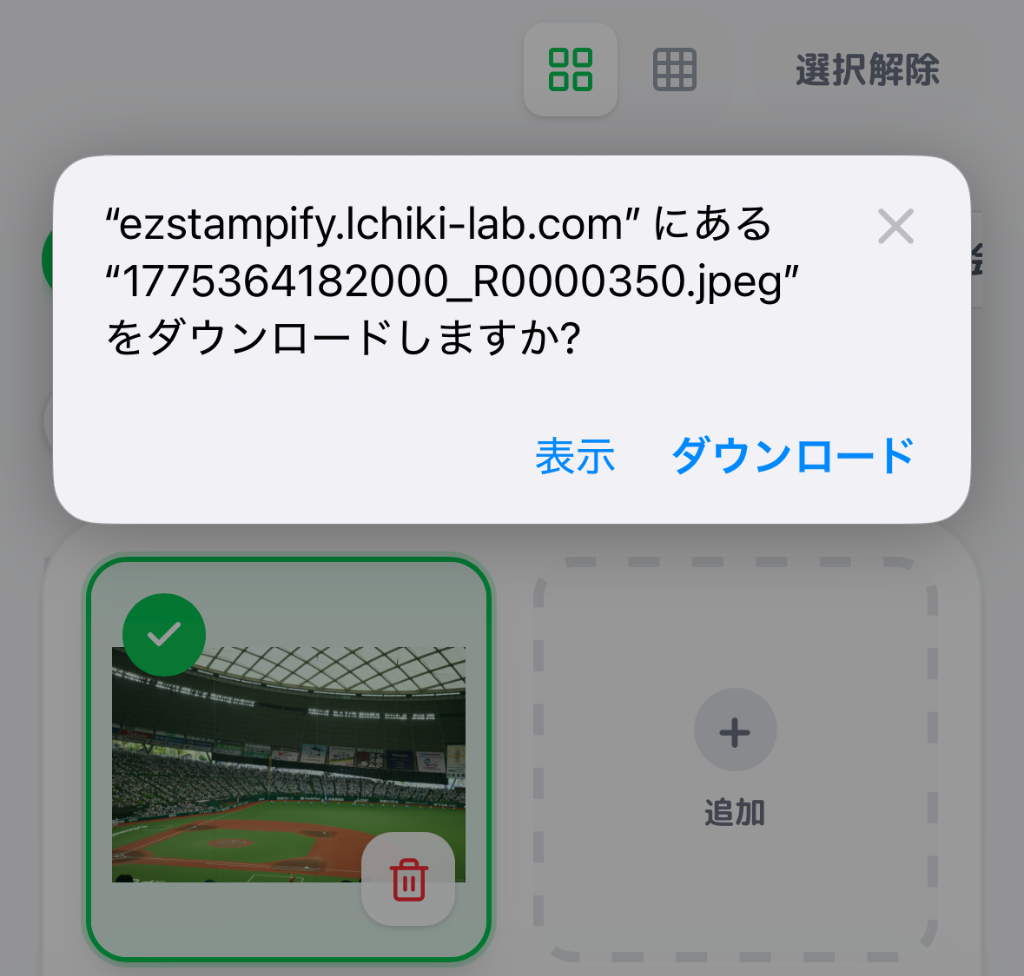
このように、「ダウンロードしますか?」と聞かれ、OKを押しても写真アプリには入らない……そんな壁にぶつかってしまったのです。
1.2. 理想の保存先と、実際の挙動の違い
iPhone(Safari)でこのボタンを押すと、画像は写真アプリには入りません。代わりに、OSの奥深くにあるファイルアプリ内の、さらにその中のダウンロードフォルダという場所に保存されます。
しかし、普段からファイルアプリを使いこなしているユーザーはそう多くありません。多くの人にとって保存=カメラロール(写真アプリ)に入ることなので、写真一覧に出てこない以上、保存に失敗したと思われても仕方のない状況でした。
「写真アプリに直接保存できないの?」という切実な声に対し、Webアプリの限界なのかな……と、半ば諦めかけていたその時、一つのサイトに出会いました。
1.3. 転機:ある「猫のサイト」で見つけた理想の挙動
それが、Inspiration Cat(インスピレーション・キャット)というサイトでした。
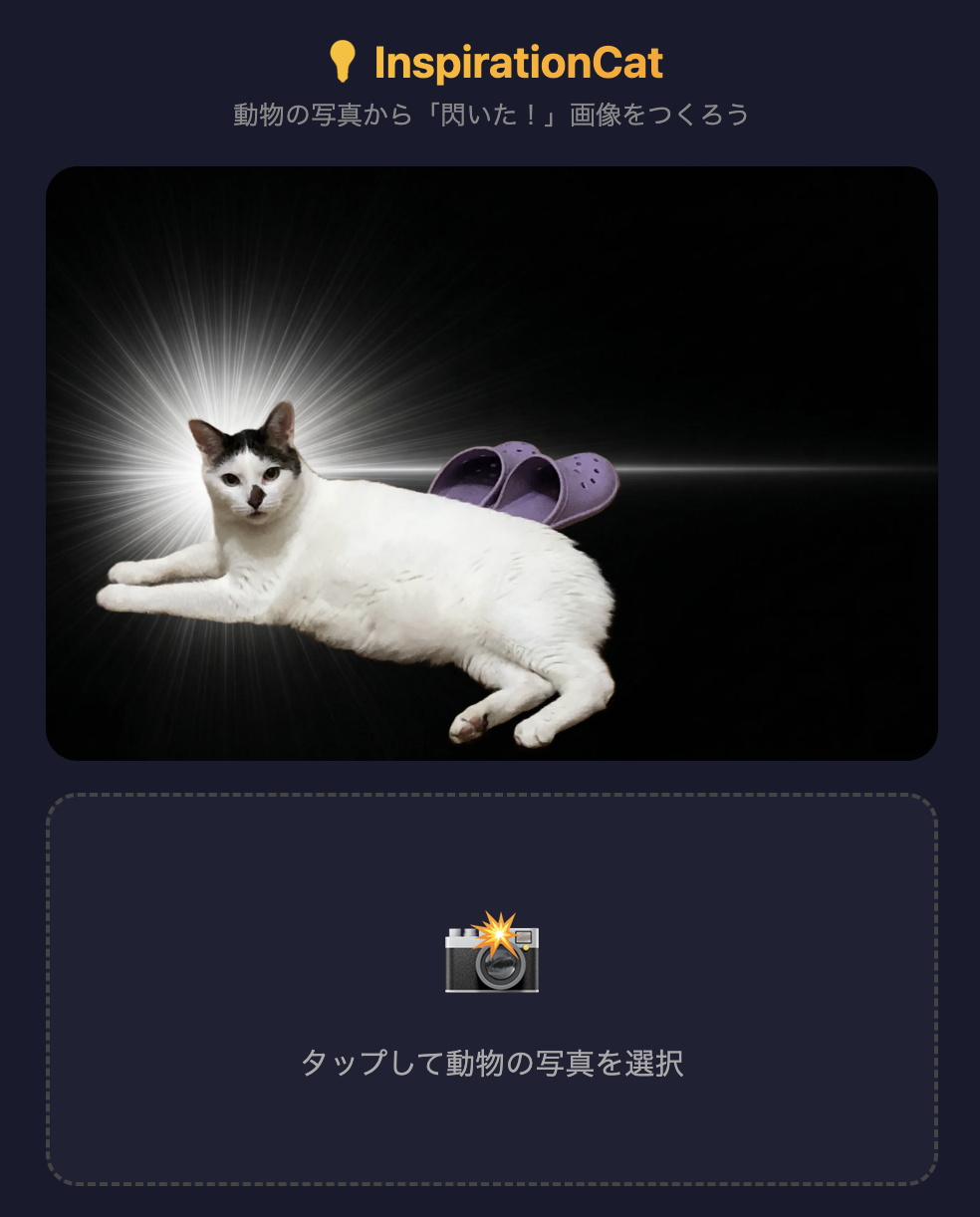
そのサイトで保存ボタンをタップした瞬間、スマホユーザーにはお馴染みの共有メニュー(共有シート)がスッと立ち上がったのです。そこから画像を保存を選ぶだけで、一瞬でカメラロールへ。
これだ!これなら誰も迷わないし、SNSへのシェアも同時にできる!
このスムーズな体験を支えていた正体こそが、今回紹介するWeb Share APIでした。
3. 状況に応じた最適な保存手法の選び方
3.1. 保存手法の比較まとめ
Web Share API は非常に強力ですが、すべての環境で完璧に動作するわけではありません。主要な手法をライフスタイルや操作感で整理してみました。
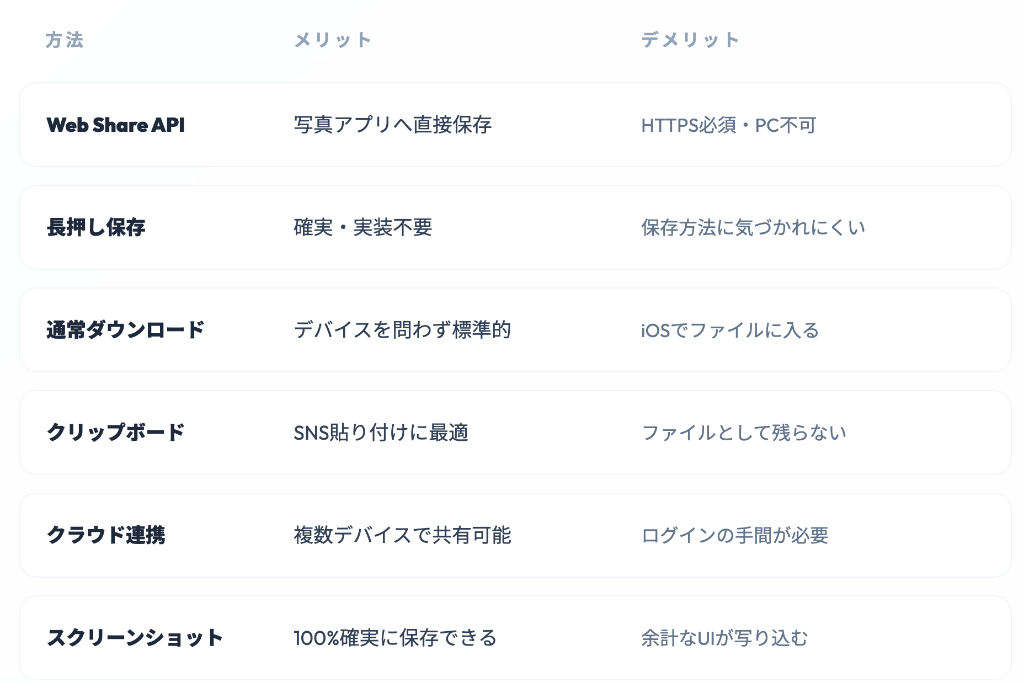
3.2. 「こんな時はこれ!」おすすめの組み合わせ
表を踏まえて、実際の開発でどう使い分けるのが良いかをまとめました。
- スマホユーザーがメインなら: Web Share API
ブラウザから直接カメラロールへ保存してもらうには、これが一番の近道です。保存ボタンの横に保存・シェアといったラベルを添えると、より親切ですね。 - SNS(LINE/Instagram等)から開かれるなら: 長押し + 案内文
アプリ内ブラウザではWeb Share APIが動かないことが多いです。そんな時は「保存できない場合は画像を長押ししてください」や「Safari/Chromeで開いてください」といった注釈を表示するのが、ユーザーを迷わせないための鉄則です。 - PCでも使われるなら: Download属性との併用
PCでは共有シートの概念が薄いため、これまで通りのダウンロードボタンも残しておきましょう。User-Agentなどでボタンを出し分けるのが理想的です。
4. まとめ:最適な保存UXの選択
4.1. 実用的な構成への落とし込み
検証の結果、私が開発中のアプリでは以下の構成を採用することにしました。
- メイン: Web Share API(保存・シェアボタン)を配置し、スマホユーザーの利便性を高める。
- 補助: 長押し保存を促す注釈を添え、APIが効かない環境をカバー。
- PC対応: PC環境では自動的に通常のダウンロードに切り替わるように処理。
Webアプリの保存は、技術的な正解よりもユーザーがどこに画像があると思うかという認識の一貫性が重要だ、と再認識しました。
4.2. 実践例:観戦記録加工アプリ「フォト録」
本記事で紹介した Web Share API を全面的に採用している実例として、私が運営している「フォト録(野球観戦フォト録)」を紹介します。
このアプリでは、球場で撮影した写真にその日のスコアボードを合成して「自分だけの観戦記録画像」を生成できます。生成した画像を、iPhone や Android のカメラロールへ迷わず保存できるよう、Web Share API による共有シートの呼び出しを実装しています。


技術的な可能性を、ぜひ実際のプロダクトを通じて体験してみてください。
あなたのアプリでも、ぜひ Web Share API を検討してみてください。UXが大きく改善されるはずです!

Webアプリでも保存の悩みが解決できるなんて嬉しいね!Web Share APIを使えば、スマホでも快適に画像をカメラロールに残せるようになるよ。みんなのアプリでもぜひ試してみてねっ!