
Obsidianを使って、効率的に本を整理する方法を説明するよ!
いいなと思った部分を切り取って使ってみてね。
1. はじめに:読書記録を「思考の資産」へ
日々の読書を通じて得たインプットを単なる消費に終わらせず、自身の思考と結びつけて何か上手く使えないかなぁと思い、Obsidianを活用した書籍管理システムを構築しました。
今まではOneNoteやEvernoteなどで本の感想や書いてあったことをテキストベースでまとめていただけでしたが、せっかくObsidianを使っているからZettelkastenとの親和性を持たせて情報の自動化 をしつつ、Database Folderを使って 視覚的な直感性 を両立させて自分だけのweb本棚を作ろうと思いました。本記事では、システムを支える工夫を中心に、その構築手法をステップ・バイ・ステップで解説します。
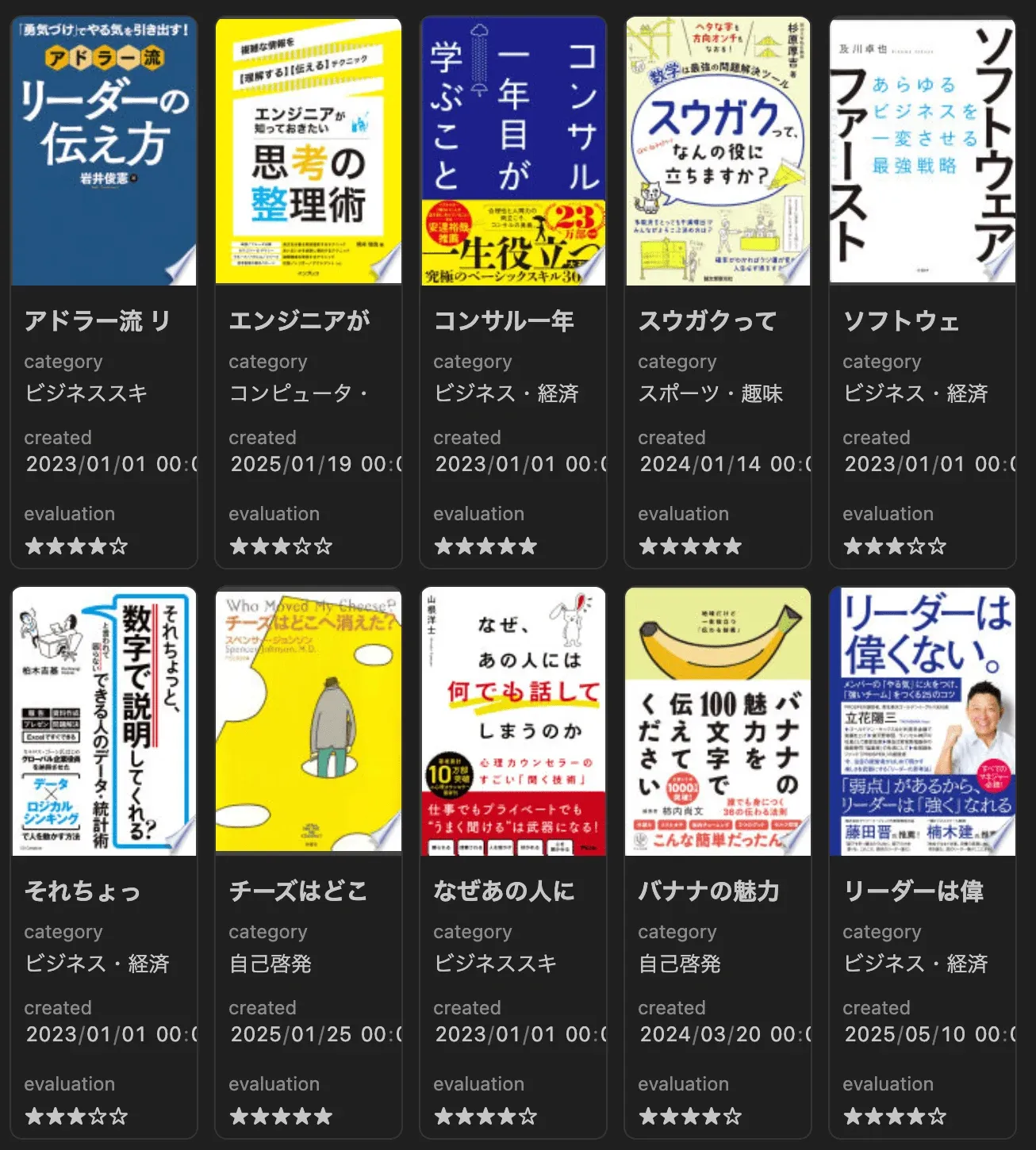
2. フォルダ構成による管理基盤の設計
システムを長期的に運用するためには、データの保存場所を明確に定義することが不可欠です。本システムでは、役割ごとにディレクトリを明確に分離することで、データが増えても検索性が落ちず、Vault全体が常に美しく保たれるように設計しています。
あくまでディレクトリ名は一例のため、ご自身にあった設定をしておくと良いでしょう。
- LifeLogs/Books/: 読書ノート(Markdownファイル)のメインディレクトリ。
- LifeLogs/Books/Images/: アセット専用。書影(カバー画像)の保存先。
- System/Templates/: 読書ノートの雛形(テンプレート)を格納。
このように コンテンツ、アセット、システム を分離して管理することで、管理の容易性を維持しつつ、Zettelkasten との共存もスムーズに行えます。
Imagesを設けることによって、この後紹介するBooks APIでの管理をより簡単にできるようになります。
3. 情報収集の自動化:Book Searchプラグインの活用
書籍管理で最も挫折の原因になりやすいのが メタデータの入力 です。正直自分がメモアプリだけを使っていたときはタイトルが後々見返せることができれば良いなぐらいで考えていましたが、実際に自動で反映できるようになることで、より愛着が湧くようになります。そして、この課題を自動で解決するのが、Book Search プラグイン です。
3.1. 入力の全自動化
ISBNや書名で検索するだけで、タイトル、著者、出版社、カテゴリ、そして書影URLを一瞬で取得し、ノートの雛形を完成させます。入力コストをゼロに近づけることで、記録の継続を仕組み化しています。
Cmd + P(WindowsはCtrl + P)でコマンドパレットを開く- 「
Book Search: Create new book note」と入力して実行 - 検索したい本のタイトルやISBNを入力し、候補から対象の本を選択
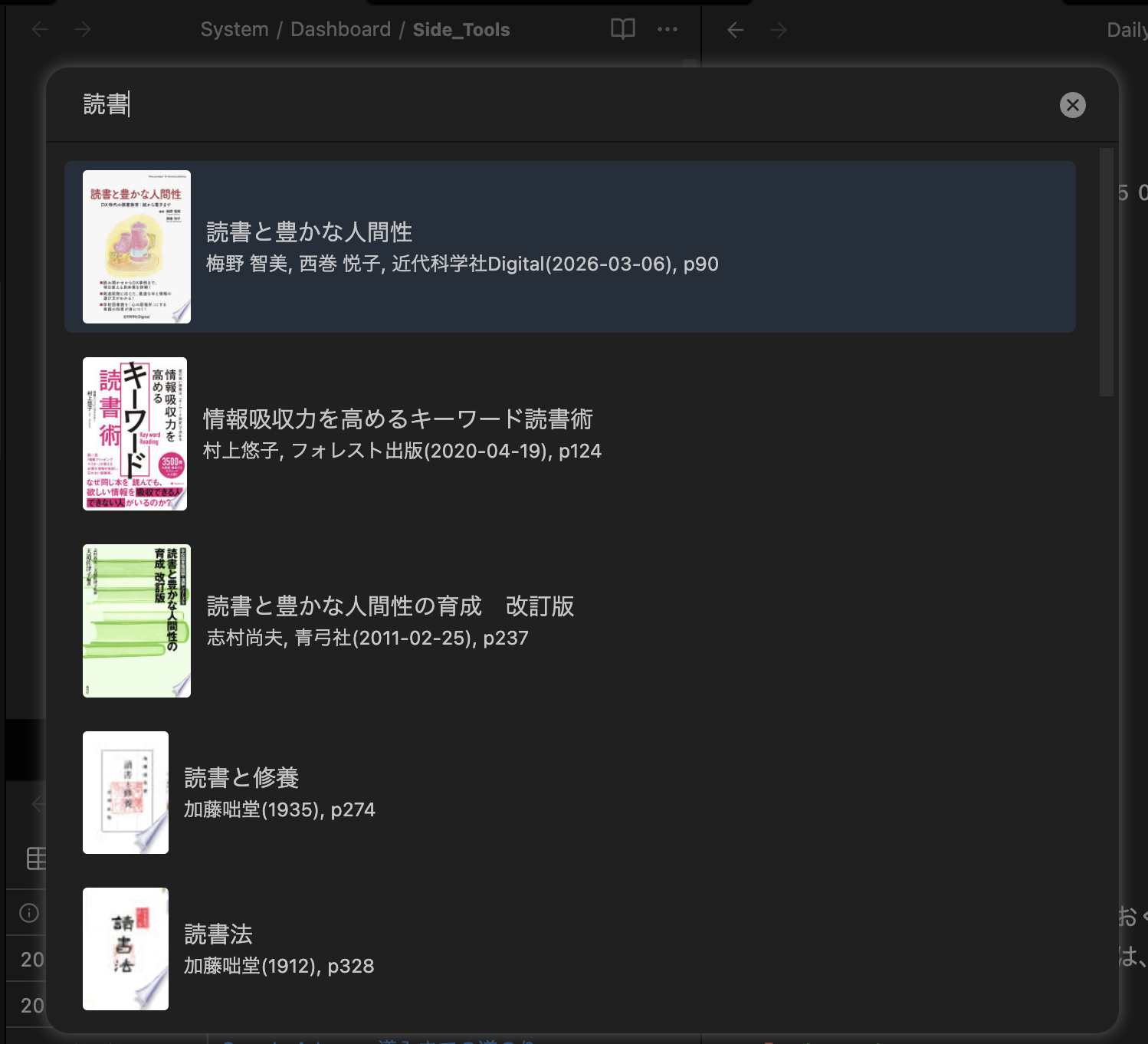
3.2. Google Books API の有効化手順
Book Searchプラグインは非常に便利ですが、デフォルト設定のままだと利用者が多いために 429エラー(リクエスト制限) が発生し、情報を取得できないという課題があります。この課題を回避し、安定してデータを取得できるようにするために、自前のAPIキーを発行して設定することを強く推奨します。
- Google Cloud Console の「APIライブラリ」で Books API を検索し、有効にする をクリック。
- 「認証情報」から APIキー を作成。
- (後述の設定項目内で)作成したキーをBook Search設定の API Key 欄に登録します。
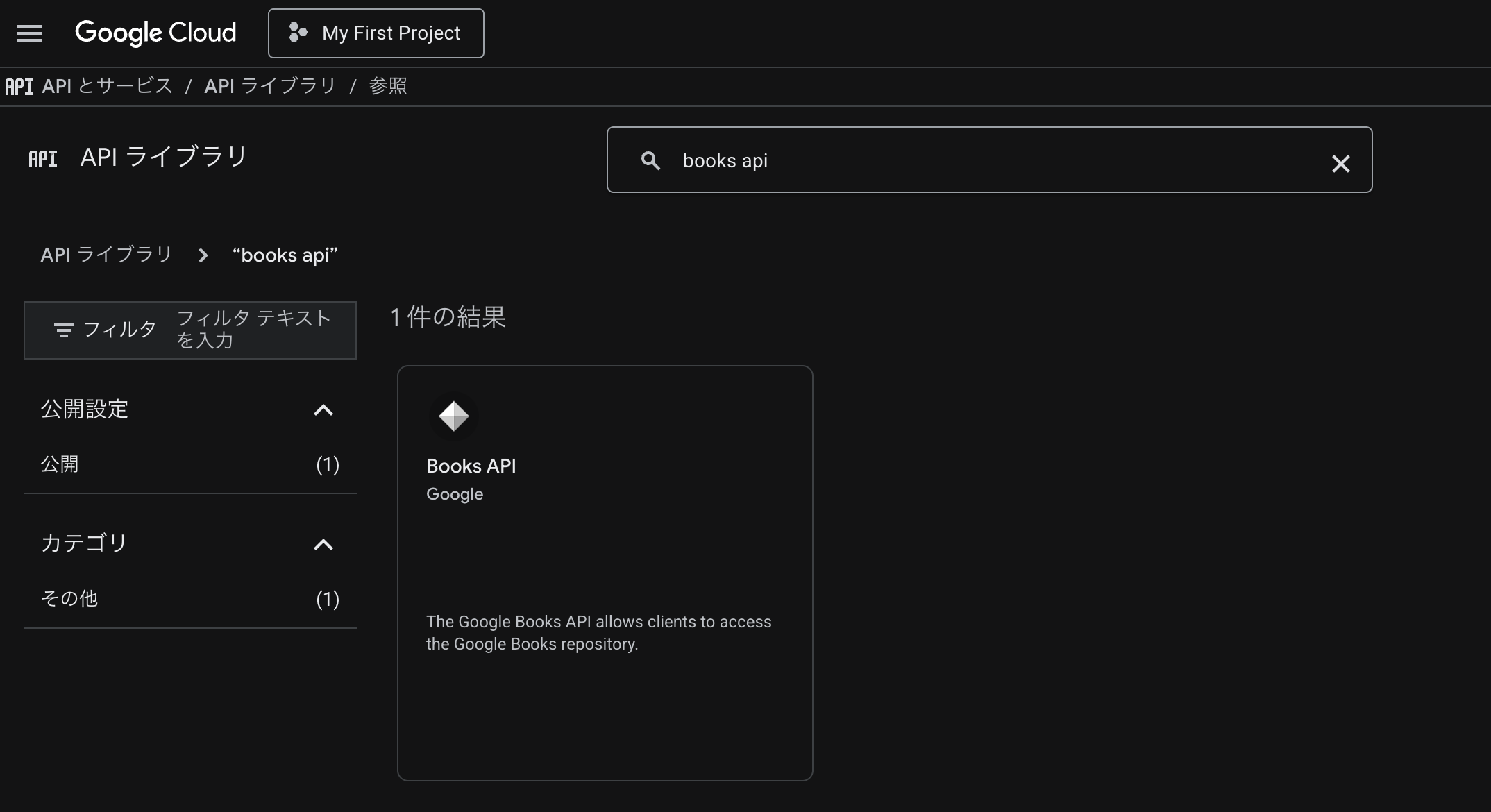
Google Books API の無料枠は 1日1,000リクエスト です(正確な数値や使用状況は、Google Cloud Console の「割り当て」タブから確認できます)。個人利用で課金の心配はほぼ不要ですので、安心して設定できます。詳細な仕様や最新情報は、公式の Google Books APIs Reference もあわせて参照してください。
3.3. テンプレートの設計(Frontmatter)
情報を流し込む受け皿として、System/Templates/Book Note.md を作成し、以下のプロパティを定義しましょう。
---
tag: #readinglist
title: "{{title}}"
subtitle: "{{subtitle}}"
author: [{{author}}]
category: [{{category}}]
publisher: {{publisher}}
publish: {{publishDate}}
total: {{totalPage}}
isbn: {{isbn10}} {{isbn13}}
cover: "{{coverUrl}}"
localCover: "{{localCoverImage}}"
status: unread
rating:
created: {{DATE:YYYY-MM-DD}}
updated: {{DATE:YYYY-MM-DD}}
---
3.4. 推奨設定(Setting)
テンプレートとAPIキーの準備ができたら、Book Searchプラグインの設定画面から以下の設定を行いましょう。
- New file location:
LifeLogs/Books/ - Template file:
System/Templates/Book Note.md - File name format:
{{title}} - API Key: 取得したAPIキーを入力
3.5. 書影の永続化
本システムでは、ネット上の画像URL(cover)を参照するだけでなく、画像をローカルに保存して localCover プロパティで管理する設計にしています。これにより、万が一参照元サイトから画像が消えても、自分の本棚からは表紙が消えません。自分の知識とともに、本棚も 永続的な情報 として残り続けます。
4. 視覚的な直感性:Database Folderによる多角的なビュー
書籍管理を視覚的に楽しむため、Database Folder プラグイン を導入しています。
4.1. 「眺める」と「探す」を支える2つのビュー
カード形式(Card View)
リアルの本棚を眺めるようなワクワク感を演出します。
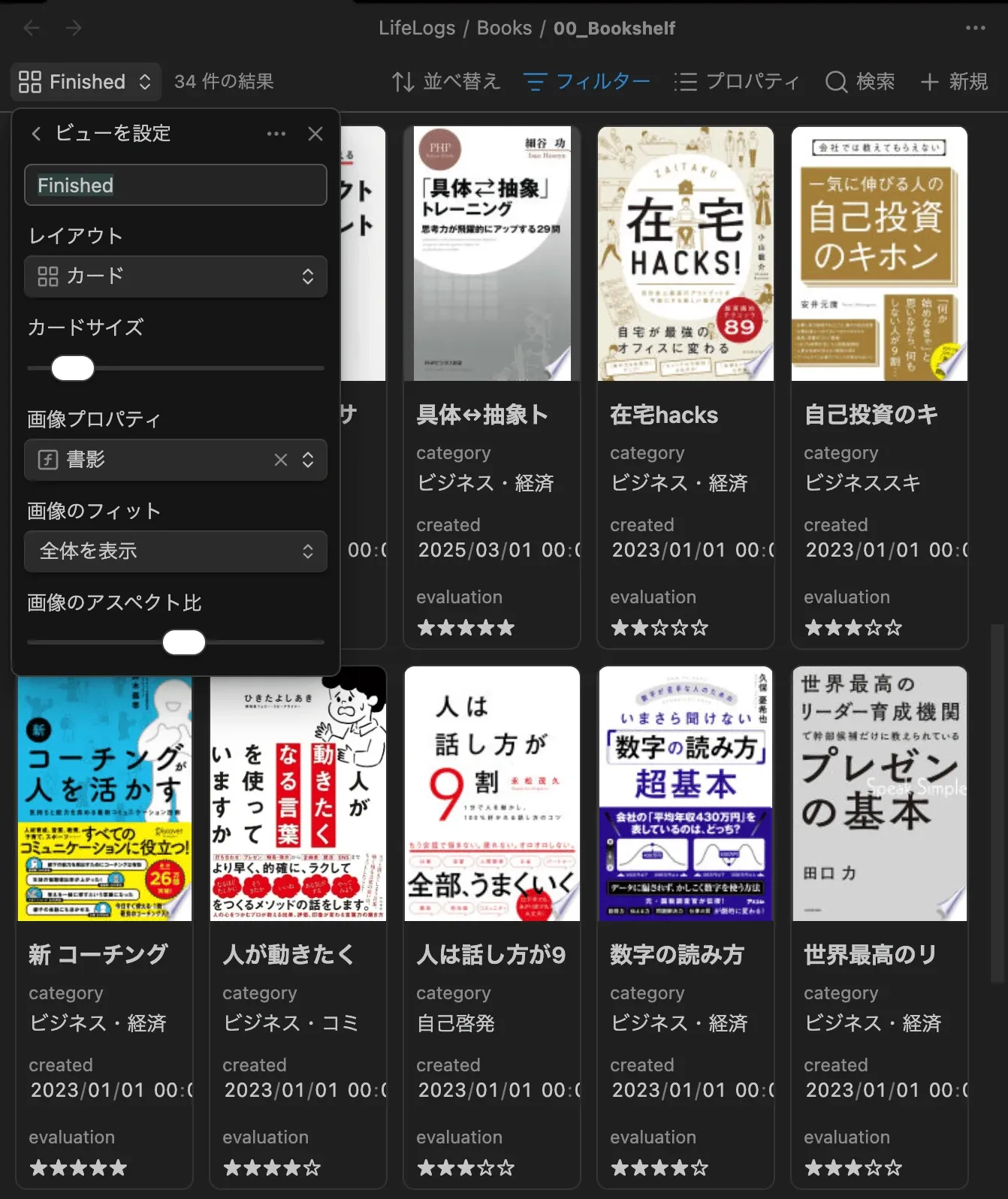
- レイアウト: カード(Card) を選択。
- 画像プロパティ:
cover(またはlocalCover)を指定。 - 画像のフィット: 全体を表示(Contain) を選択し、表紙画像の全体が見えるように調整。
リスト形式(List View)
出版社やステータスを一覧し、情報の整理・検索に特化。実用性を担保します。
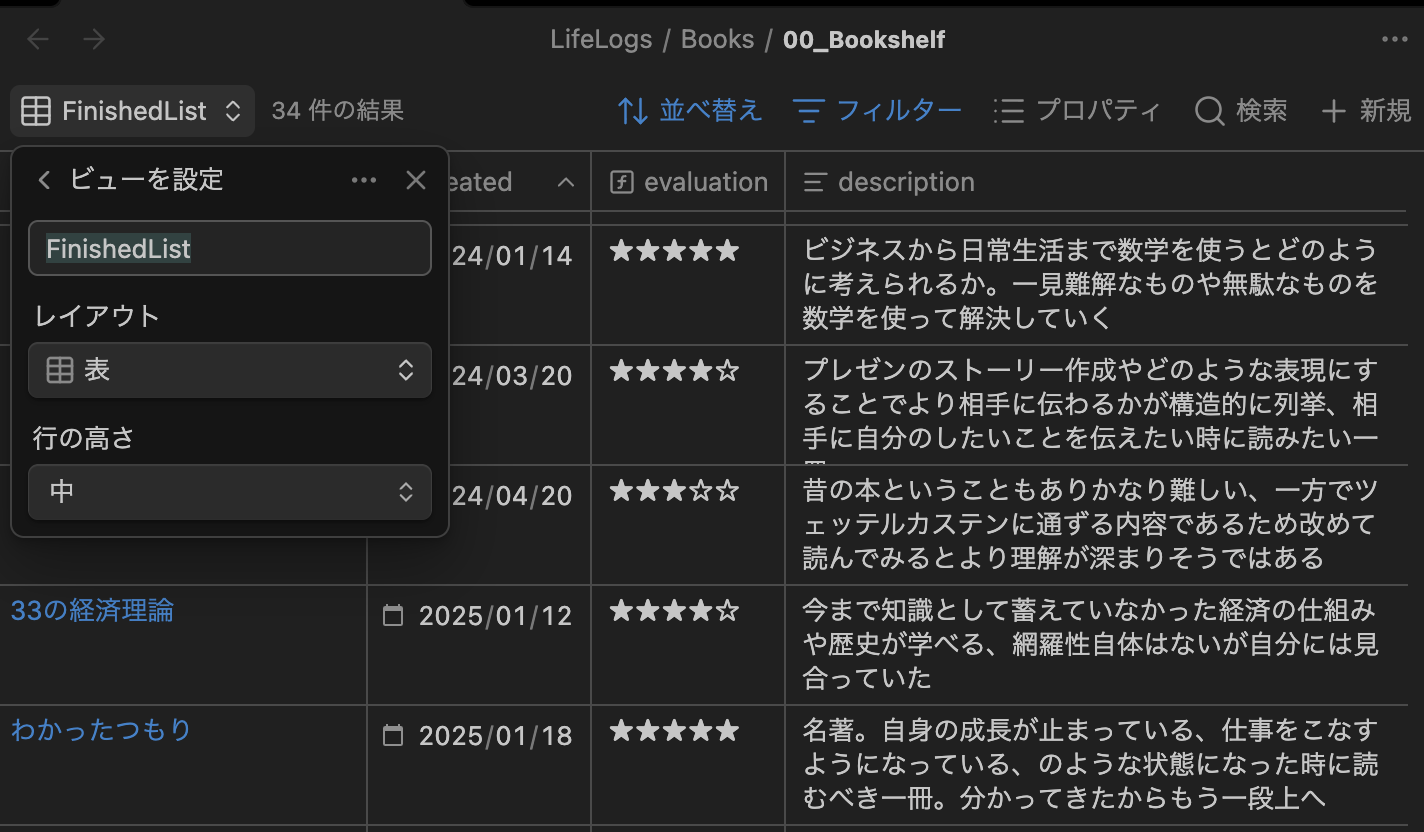
- レイアウト: リスト(List) を選択。
- 表示項目:
category,created,evaluation,statusを一覧表示。
4.2. 「数値」と「視覚」を分けたレーティング
評価データは内部的には数値(1〜5)の rating で保持し、表示上は数式(Formula)を用いて 星印(★★★★☆) に変換しています。
if(rating >= 5, "★★★★★", if(rating >= 4, "★★★★☆", if(rating >= 3, "★★★☆☆", if(rating >= 2, "★★☆☆☆", if(rating >= 1, "★☆☆☆☆", "☆☆☆☆☆")))))
これにより、数値による正確な ソート(並べ替え) と、一目でわかる 直感的な評価 を両立させています。
5. 運用ワークフローと知識への昇華
5.1. 現在地がわかるステータス管理
Unread(未読/Wishlist)、Reading(読書中)、Archive(読了)というステータスを厳密に定義しています。これにより「今何を読むべきか」「次に何を買うか」が迷いなく可視化されます。
5.2. 具体的な運用手順
- 検索:
Cmd + P(WindowsはCtrl + P) →Book Search: Create new book noteを実行。 - 作成: 検索結果から本を選択し、ノートを自動生成。
- 読了・評価: 内容を読み、
ratingプロパティ(1〜5)を入力。 - ステータス更新: 状況に応じて
statusをreadingやarchiveに変更。
5.3. Zettelkastenへの接続
本を「読んで終わり」にせず、得られた知見を Zettelkasten/02_LiteratureNote(文献ノート) へ昇華させる動線を設計しています。書籍ノートはあくまで情報の入り口。そこから自分の言葉でのメモを知識ネットワークに組み込むことで、着実に自分の知識へと変えていきます。
6. まとめ
手間をかけずに、美しく、自分の資産として蓄積する。
ディレクトリ構成の美学、情報の自動化、そして数式を用いた可視化を組み合わせることで、Obsidianはただのメモアプリから、あなただけの強力な 知のデータベース へと進化します。

自分だけの本棚 を作る過程はとっても楽しいよ!
溜まったデータが知識のネットワークに変わる感覚を、ぜひ味わってみてね。一緒にObsidianライフを楽しもう!