
GA4に公式の AI Assistant チャネルが追加されたのを知ってる?
でも実は、過去データに遡れなかったり、新興AIが拾えなかったりするんだよね。
公式の仕組みと限界を理解した上で、カスタムチャネルグループを使って取りこぼしを綺麗に補完・計測する設計手順を解説するよ!
1. はじめに:GA4公式 AI Assistant チャネルの登場と残る課題
これまでChatGPTやGeminiなどの生成AIツールからの流入は、メディア情報が欠落して (not set) になり、Unassigned(未割り当て)や Referral、Direct などに分散して計測されてしまう課題がありました。
しかし、2026年5月13日のアップデートによって、GA4のデフォルトチャネルグループに AI Assistant という専用チャネルが公式に追加されました。
- 対象トラフィック:Googleが認識した主要な生成AIツール(ChatGPT, Gemini, DeepSeek, Copilot, Grok など)からのリンククリック
- 自動付与される値:チャネル=
AI Assistant、メディア=ai-assistant、キャンペーン=(ai-assistant) - 設定の手間:標準で自動判定されるため、基本的に設定不要
これによって、標準レポートを開くだけでAIツールの流入量を大枠で把握できるようになりました。
公式 AI Assistant だけでは不十分な3つの理由
公式チャネルができたならカスタム設定は不要と思われがちですが、実務の現場では以下の3つの壁に直面します。
- 過去のデータには遡及適用されない
公式の AI Assistant チャネルは2026年5月13日以降のデータにのみ適用されます。それ以前の過去データには反映されないため、長期的な月次推移を比較しようとすると過去の数字が途切れてしまいます。 - Googleが未対応の新興AIは拾えない
どの生成AIが AI Assistant に入るかはGoogle側の判定に委ねられています。Felo、Genspark、Phind、NotebookLMといった急成長中の新興AIや特化型ツールは、依然として Unassigned や Referral に流れてしまいます。 - AIモード・AI概要(AI Overviews)は別扱い
Google検索のAI概要からの流入は Organic Search に分類され、AI Assistant には含まれません。
せっかくAIからのアクセスが増えているのに、過去との比較ができなかったり、新興AIのアクセスが正体不明のトラフィックとして埋もれてしまうのは非常にもったいない状態です。
2. 設計判断:優先順位はどう置くべきか?(2つのアプローチ)
カスタムチャネルグループを作る際、最も重要なのが優先順位(ルールの並び順)の設計です。
GA4のチャネルグループは、上から順に判定され、最初に一致したチャネルに振り分けられるという仕様になっています。今回のカスタム設定では、目的に応じて2つのアプローチから選択します。
- アプローチA(共存・補完型【推奨】):公式の
AI Assistantの直下にカスタムチャネルを配置。Googleの自動判定を活かしつつ、公式が拾えなかった新興AIやUnassigned落ちのトラフィックだけを救出する。 - アプローチB(一本化・長期比較型):リストの最上位にカスタムチャネルを配置。公式チャネルをバイパスし、過去全期間にわたって統一されたルールでAI流入を集計する。
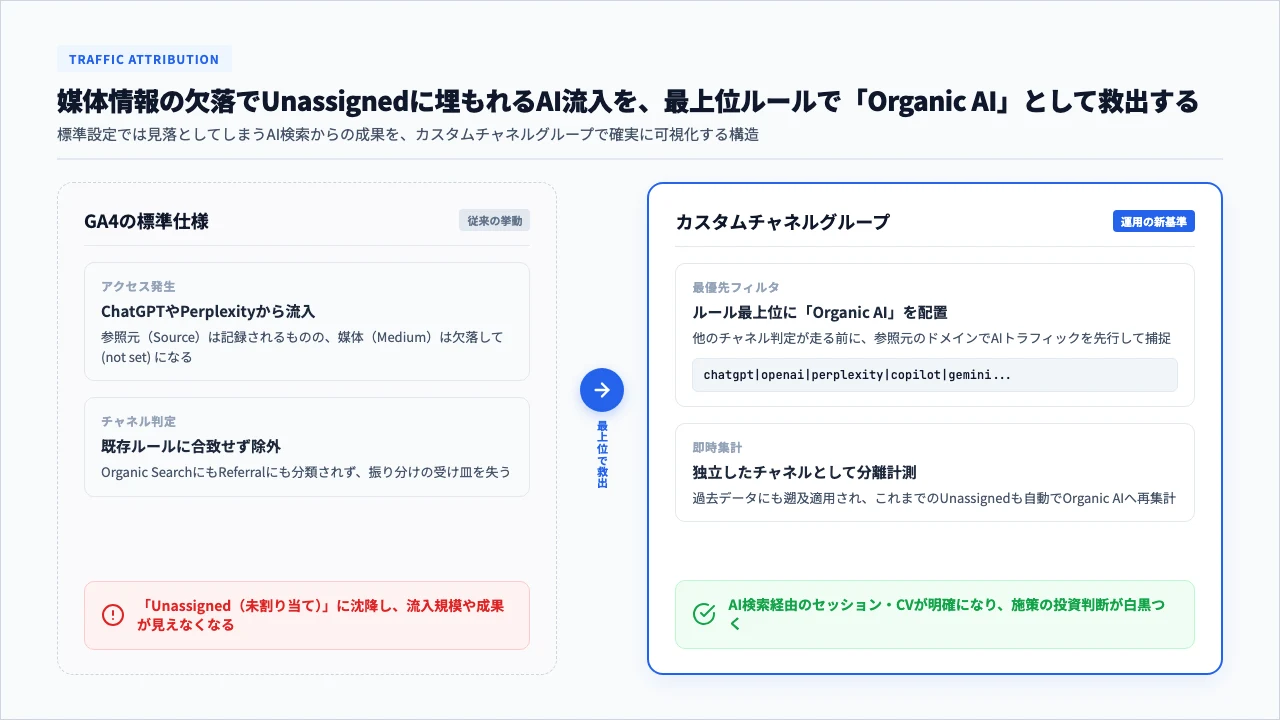
▲ AI流入がUnassignedになる構造と、カスタムチャネルによる救出の仕組み
社内の標準レポートとの整合性を優先するならアプローチA、過去に遡って綺麗な一本の推移グラフを描きたいならアプローチBが適しています。
3. 実践:カスタムチャネルグループの作成手順
設定は1分ほどで完了します。
設定手順(所要時間:約1分)
-
管理画面へアクセス
- GA4の管理画面左下(歯車アイコン)から [データの表示] > [チャネル グループ] を開きます。
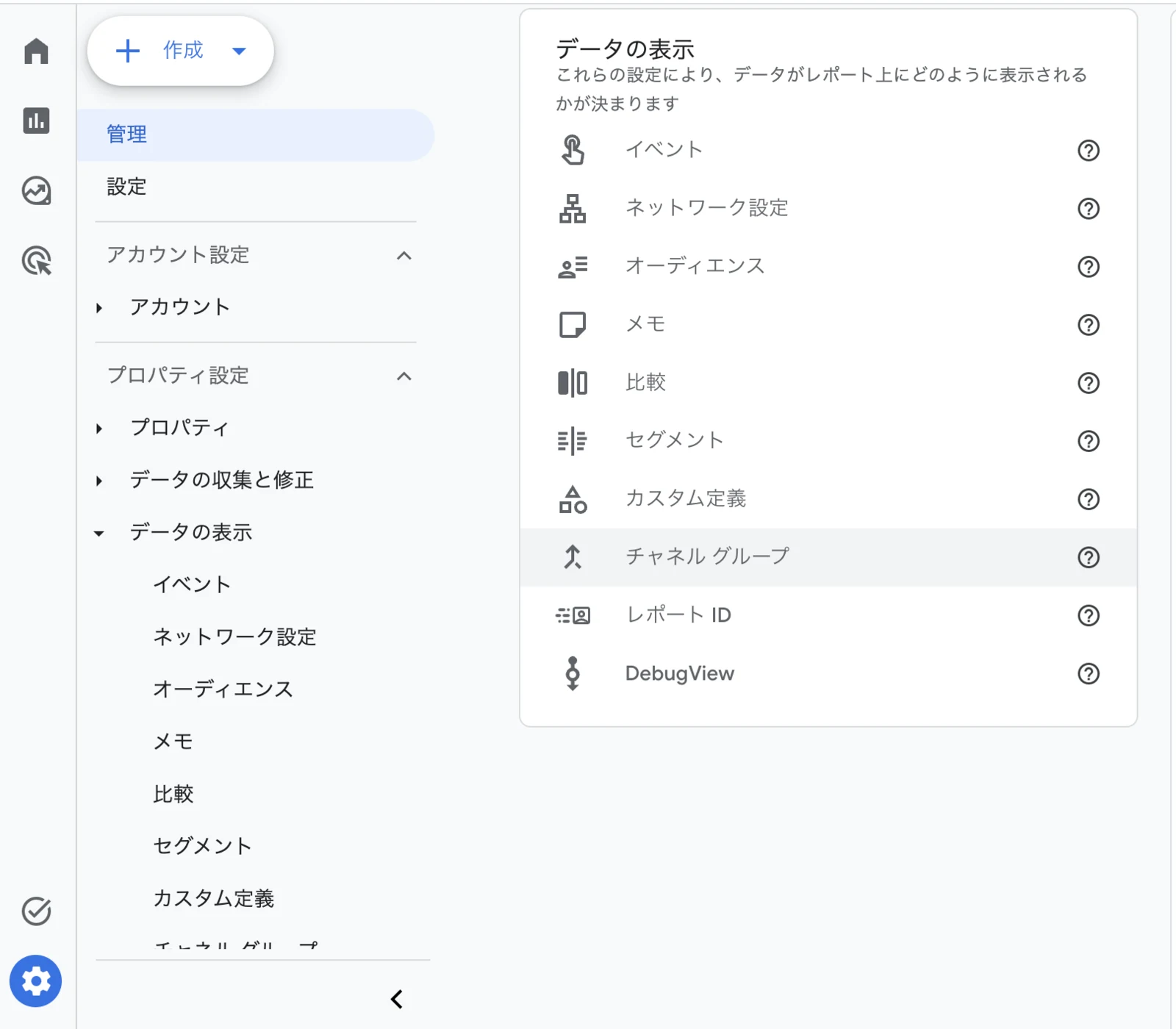
▲ 管理画面の [データの表示] 内にある [チャネル グループ] をクリック
-
既存グループのコピー
- 一覧にある
Default channel groupの右端メニュー(︙)をクリックし、[コピーして新しく作成] を選びます。
- 一覧にある
-
グループ名の設定
- 画面上部で分かりやすいグループ名(例:
Custom Default Channel Group)を入力します。
- 画面上部で分かりやすいグループ名(例:
-
新規チャネルの追加
- [新しいチャネルを追加] をクリックし、以下のように条件を指定します。
- チャネル名:
Organic AI(またはAI Assistant (補完)) - 条件:
参照元(Source)が正規表現に一致 - 値:
※末尾に不要なスペースが入らないよう注意します。chatgpt\.com|openai|perplexity|copilot|gemini\.google\.com|claude\.ai|genspark|deepseek|felo\.ai|phind|notebooklm
- チャネル名:
- 設定後、[チャネルを保存] をクリックします。
- [新しいチャネルを追加] をクリックし、以下のように条件を指定します。
-
優先順位の調整(超重要)
- 追加したチャネル行の左端(=アイコン)をドラッグして位置を調整します。
- 共存型の場合:
AI Assistantのすぐ下の位置へ移動。 - 一本化型の場合:リストの最上位(一番上)へ移動。
- 共存型の場合:
- 画面右上の [グループを保存] をクリックして完了です。
- 追加したチャネル行の左端(=アイコン)をドラッグして位置を調整します。
カバーしている主要AI参照元一覧
公式の AI Assistant が標準対応している代表的サービスと、自前で正規表現の追加が必要になりやすい新興AIの比較です。
| AIサービス名 | 主な参照元(Source)ドメイン | 公式AI Assistant | 特徴・補足 |
|---|---|---|---|
| ChatGPT / OpenAI | chatgpt.com, openai | 対応 | 最もボリュームが出やすい主要チャットAI |
| Microsoft Copilot | copilot.com, copilot.microsoft.com | 対応 | Windows/Bing統合のAIアシスタント |
| Google Gemini | gemini.google.com | 対応 | Googleの対話型AIサービス |
| DeepSeek | deepseek.com | 対応 | 高性能オープンモデル系AIサービス |
| Perplexity | perplexity, perplexity.ai | 一部/要補完 | ソース引用重視のAI検索エンジン |
| Claude | claude.ai | 一部/要補完 | Anthropic社の対話型AI |
| Genspark | genspark.ai | 未対応 | 独自ページ(Sparkpage)を生成する新興AI検索 |
| Felo | felo.ai | 未対応 | 多言語クロス検索に強いAI検索エンジン |
| Phind | phind.com | 未対応 | エンジニア・技術調査特化型AI検索 |
| NotebookLM | notebooklm.google.com | 未対応 | Googleのノート作成・ソースリサーチAI |
設定後、チャネルグループの一覧画面に戻ったら、作成したカスタムグループのメニュー(︙)から [プライマリに設定] を選択しておきます。標準レポートを開いた際、自動でこのカスタムグループが適用されるようになります。
4. 反映の確認方法と注意点
カスタムチャネルグループの大きな利点は、過去のデータにも遡って適用される(遡及適用)点にあります。設定さえ完了すれば、過去に蓄積されたUnassignedトラフィックも自動で再計算されます。
プライマリ設定を変更しても、標準レポートの セッションのメイン チャネル グループ の表示が切り替わるまでには、GA4の仕様上最大24時間前後のキャッシュ遅延が発生します。設定直後に変わっていなくても焦る必要はありません。
今すぐ結果を確認したい場合
待たずにすぐ確認したい場合は、以下の手順でディメンションを手動切り替えします。
- [集客] > [トラフィック獲得] レポートを開きます。
- 表の左上にあるプライマリディメンション(デフォルトは セッションのプライマリ チャネル グループ)のドロップダウン(▼)をクリックします。
- 一覧から手動で セッションの Custom Default Channel Group を選択します。
これで、即座にカスタムグループが適用された内訳を確認できます。
5. 運用のコツ:Unassignedを定期点検して育てるループ
新しいAI検索やチャットサービスは次々と誕生しています。Google側の公式対応をただ待つのではなく、以下の3ステップを月1回ほど回して自前で正規表現を育てていくのがおすすめです。
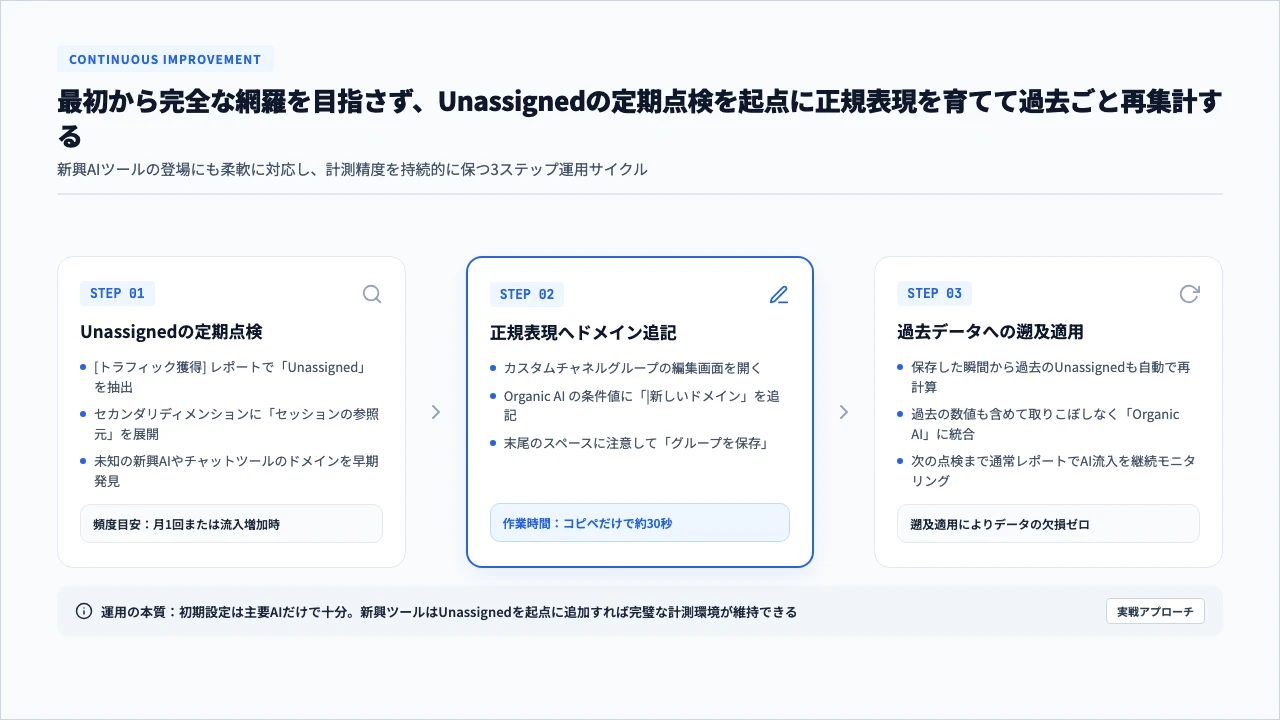
▲ Unassignedを定期点検し、新しいAIドメインを正規表現へ追加する3ステップループ
- Unassignedの内訳を点検する:[集客] > [トラフィック獲得] レポートで検索窓に
Unassignedと入力し、セカンダリディメンションに セッションの参照元 を追加します。 - AI関連ドメインの発見:参照元の中に、見慣れない新興のAI検索エンジンやチャットツールのドメインが混ざっていないか確認します。
- 正規表現へ追記:新しいAIが見つかったら、チャネルグループの条件に
|新ドメインを追記して保存します。過去データも含めて即時再分類されます。
6. まとめ:公式機能を理解したうえで賢く補完する
2026年5月のアップデートで公式に AI Assistant チャネルが追加されたのは大きな前進です。
しかし、過去データへの非遡及や新興AIの取りこぼしといった実務上の制限がある以上、カスタムチャネルグループによる補完運用は依然として非常に有効な手段です。
公式のAI Assistantに任せられる部分は任せ、拾い漏れや過去データはカスタムルールでしっかり救出する。
この現実的なスタンスで、AI時代における自社サイトへの流入実態を正確に把握していきましょう。

設定お疲れ様!これでAI検索からのアクセスもしっかり追えるようになったね!
新しいAIツールを見つけたら、月1回のループでどんどん正規表現を育てていこうね!またねー!