LINEスタンプの文字入れ完全ガイド|見やすいフォントの選び方
「文字入れ」でスタンプの伝わりやすさが変わります。読みやすいフォントの選び方、フチ・影を付けて視認性を上げるコツ、いじスタでの文字入れ手順をまとめて解説します。
この記事の目次
なぜLINEスタンプに「文字入れ」が重要なのか
同じイラストでも、セリフや一言が入っているだけで使い勝手が大きく変わります。「ありがとう」「了解!」のような一言を添えるだけで、日常会話での出番がぐっと増えるのがLINEスタンプの特徴です。
一方で、AIイラストや画像生成ツールで作った素材は文字なしで生成されることが多く、後から文字を追加する工程が必要になります。
見やすい文字入れのための3つのポイント
デザインとして格好良くても、小さな画面で読めなければ意味がありません。まずは押さえておきたい基本を紹介します。
1. フォントは「太め・丸め」が鉄板
LINEスタンプは小さなトーク画面で表示されるため、細い明朝体などは潰れて読みにくくなりがちです。丸ゴシック体や太めのゴシック体は視認性が高く、定番として選ばれています。
「LINEスタンプ フォント おすすめ」で探す場合も、まずは太さ(ウェイト)が十分にあるかを基準にすると失敗しにくいです。
2. フチ(縁取り)と影で背景に負けない文字にする
文字色と背景色が近いと、スタンプ一覧やダークモードの背景で文字が見えなくなることがあります。白フチ・黒フチを付けて文字を縁取ることで、どんな背景色の上でも視認性を保てます。
影を薄くつけると立体感が出て、より読みやすい印象になります。
3. 配置スペースをあらかじめ確保しておく
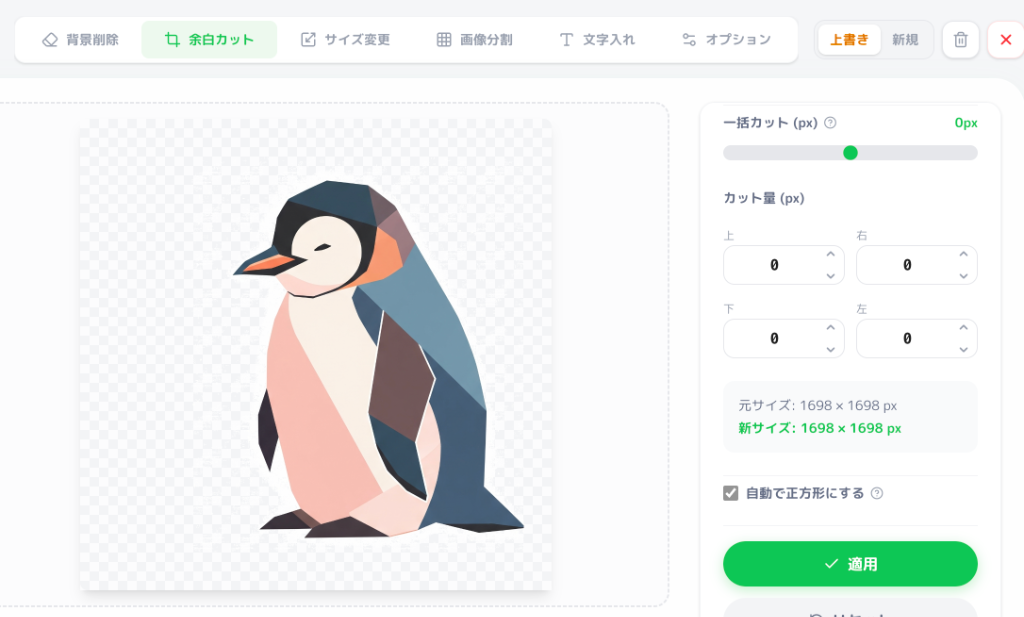
イラストを生成・分割する段階で文字を入れるスペースを空けておくと、後から文字を追加する際にバランスが取りやすくなります。分割位置の余白調整についてはこちらのガイドで詳しく解説しています。
いじスタで文字入れをする手順
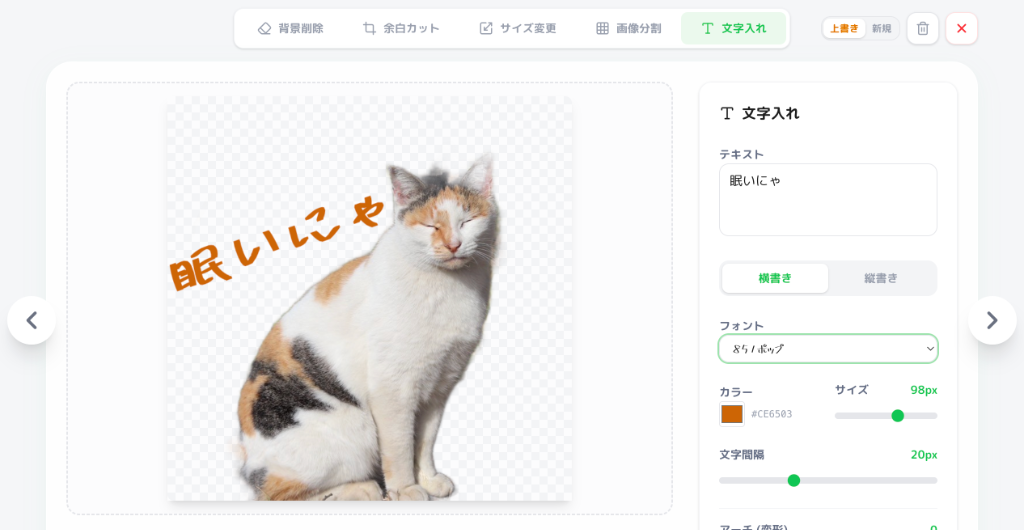
いじスタの「文字入れ」機能を使えば、フォント・色・フチをブラウザ上でその場で調整しながら、一括で複数枚に反映できます。
テキストの追加と調整
1. 文字を入れたい画像を選択し、テキストツールで文言を入力します。
2. Google Fontsに対応したフォントの中から、太さ・丸みのあるものを選びます。
3. フチの色・太さを調整し、背景色を変えてプレビューしながら視認性を確認します。
4. 配置と大きさを微調整して確定します。
複数枚まとめて文字入れする場合のコツ
「おはよう」「おやすみ」のように定型文が多いスタンプセットでは、同じフォント・同じフチ設定を使い回すと統一感が出ます。1枚ずつ設定をリセットせず、同じスタイルをベースに文言だけ差し替えるのがおすすめです。
まとめ:文字入れは「読みやすさ」を最優先に
おしゃれなフォントよりも、まずは太さとフチで視認性を確保すること。読みやすい文字入れができれば、スタンプの実用性がぐっと高まり、日常的に使ってもらえるスタンプに近づきます。